PQ 블로그 자동 글쓰기
키워드 하나부터 긴 글, 벤치마킹, 직접 프롬프트까지.
블로그 글 초안을 쉽고 빠르게 작성해 보세요.
무료 다운로드
압축 해제 후 바로 실행
이제 단순한 짧은 글만 만드는 프로그램이 아닙니다
PQ 블로그 자동 글쓰기 v2.0은 기본 글쓰기뿐 아니라 긴 글 작성, 참고 글 벤치마킹, 직접 작성 요청 입력, 원하는 링크 삽입까지 사용할 수 있도록 기능을 확장했습니다.
어려운 설정을 몰라도 기본 모드로 바로 사용할 수 있고, 필요할 때만 추가 기능을 활용하면 됩니다.
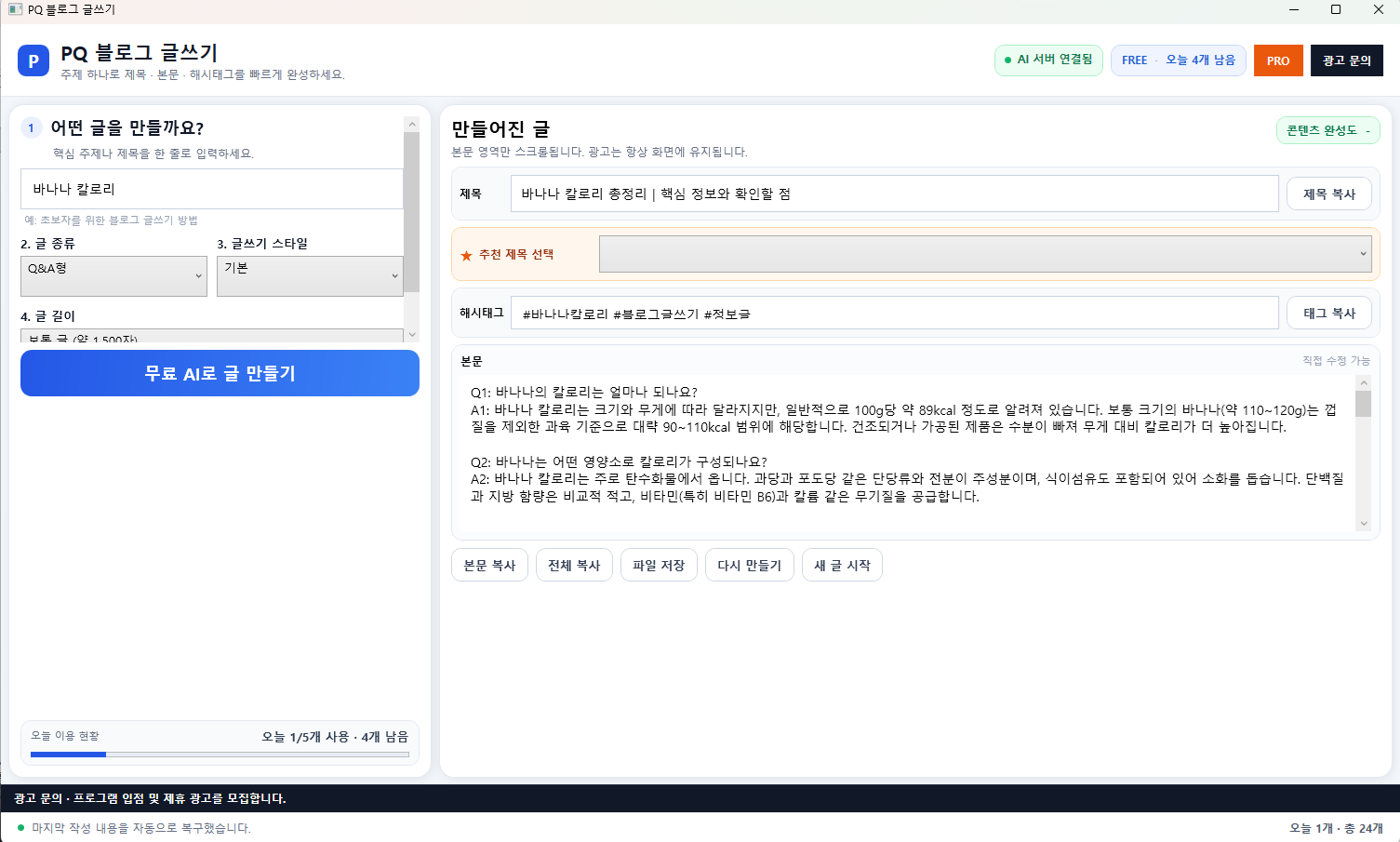
v2.0에서 추가된 기능
긴 글쓰기 NEW
짧은 초안뿐 아니라 내용이 더 풍부한 긴 글을 작성할 수 있습니다. 정보량이 필요한 블로그 글이나 상세 콘텐츠를 만들 때 활용할 수 있습니다.
벤치마킹 글쓰기 NEW
참고하고 싶은 글의 URL을 입력하면 해당 글의 핵심 주제와 구성 방향을 참고해 새로운 글을 작성할 수 있습니다. 원문을 그대로 복사하는 방식이 아닙니다.
직접 프롬프트 입력 NEW
“초보자도 이해하기 쉽게”, “전문가처럼”, “후기 형식으로”처럼 원하는 작성 방향을 직접 입력해 글의 분위기와 목적을 조정할 수 있습니다.
원하는 링크 넣기 NEW
글 안에 넣고 싶은 URL과 링크 문구를 입력하면 작성된 본문 안에서 자연스럽게 활용할 수 있습니다.
PQ 블로그 자동 글쓰기 사용 방법

파일을 다운로드하고 압축을 풀어주세요
페이지 상단이나 하단의 다운로드 버튼을 눌러 v2.0 ZIP 파일을 내려받습니다.
다운로드한 ZIP 파일에서 마우스 오른쪽 버튼을 누른 후 모두 압축 풀기를 선택해 주세요.
압축을 해제하면 프로그램 실행 파일과 필요한 파일이 함께 표시됩니다. 폴더 안의 파일은 삭제하거나 이름을 변경하지 않는 것이 좋습니다.
프로그램을 실행합니다
압축을 해제한 폴더에서 PQAIWriter.exe 파일을 찾아 실행합니다.
별도의 설치 과정은 없습니다. 실행 파일을 더블클릭하면 바로 프로그램 화면이 열립니다.
Windows에서 처음 실행하는 프로그램이라는 안내가 표시되면 추가 정보를 누른 뒤 실행을 선택해 주세요.
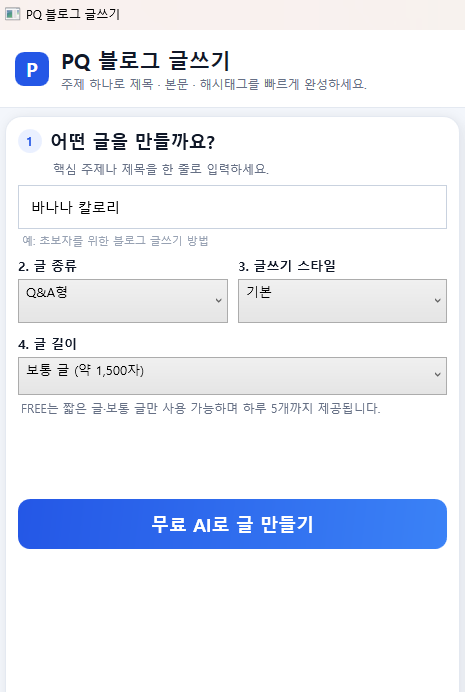
작성하려는 글의 주제를 입력합니다
프로그램 왼쪽 화면에서 작성하려는 블로그 글의 주제나 제목을 입력합니다.
필요하면 글 길이를 선택하고 벤치마킹 URL, 작성 요청사항, 넣고 싶은 링크 등의 추가 옵션을 함께 입력합니다.
사회초년생 중고차 구매 주의사항
작성 요청 예시
자동차를 처음 구매하는 사람이 이해하기 쉽게 작성해줘.
벤치마킹
참고하고 싶은 글이 있다면 해당 글의 URL을 입력합니다.
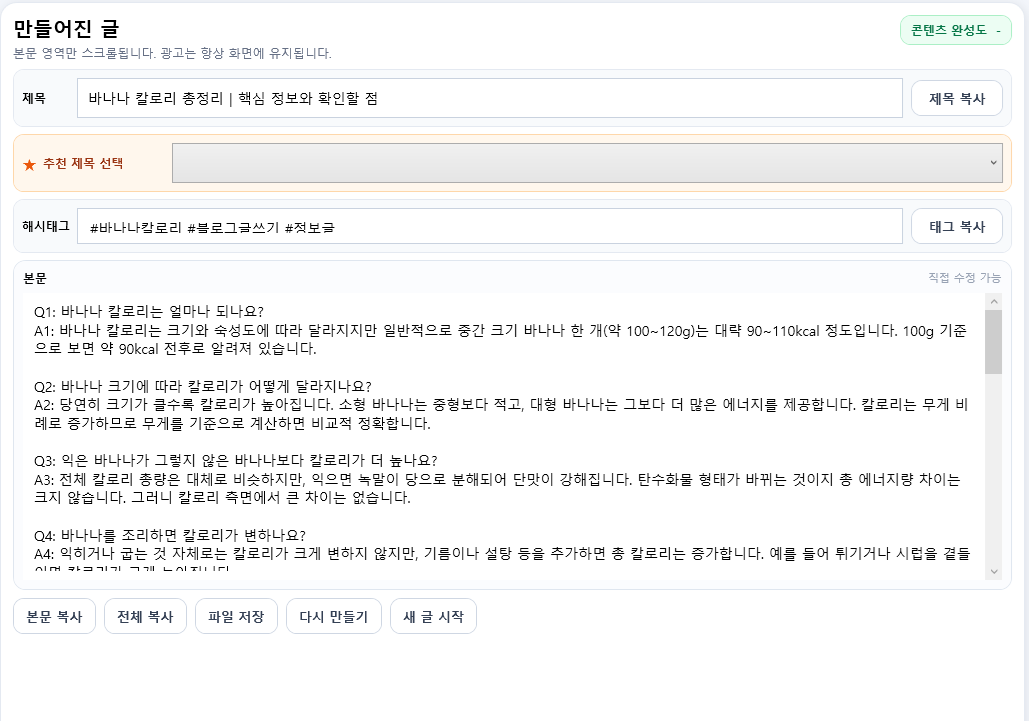
AI 글쓰기 버튼을 누르고 결과를 확인합니다
설정이 끝났다면 AI 글쓰기 버튼을 누릅니다. 입력한 주제와 선택한 옵션에 맞춰 글이 생성됩니다.
긴 글이나 벤치마킹 기능을 이용하는 경우 기본 글보다 생성 시간이 더 걸릴 수 있습니다. 생성 중에는 프로그램을 종료하지 말고 잠시 기다려 주세요.
작성이 완료되면 오른쪽 결과 화면에서 제목, 본문 등을 확인하고 원하는 부분을 직접 수정하거나 복사하여 활용하면 됩니다.
기능별 활용 예시
주제만 입력 → 글 길이 선택 → AI 글쓰기
② 내용이 풍부한 글이 필요할 때
주제 입력 → 긴 글 선택 → AI 글쓰기
③ 참고하고 싶은 글이 있을 때
주제 입력 → 벤치마킹 URL 입력 → 새로운 글 생성
④ 원하는 말투나 방향이 있을 때
작성 요청사항에 “직장인이 이해하기 쉽게 작성해줘”처럼 입력
⑤ 내 사이트나 상품 페이지를 연결하고 싶을 때
원하는 URL과 링크 문구를 입력해 글에 활용
더 좋은 글을 만드는 간단한 방법
AI는 사용자가 입력한 내용을 기준으로 글을 작성합니다. 단순한 키워드 한 단어보다 대상과 목적까지 조금 더 자세히 입력하면 원하는 결과를 얻기 쉽습니다.
인천 맛집
추천 입력
인천 검단에서 아이와 함께 방문하기 좋은 가족 외식 맛집
프롬프트까지 활용
실제 가족 외식 장소를 찾는 사람에게 설명하듯 자연스럽고 읽기 쉽게 작성해줘.
자주 묻는 질문
별도의 설치 과정은 없습니다. ZIP 파일의 압축을 해제한 뒤 실행 파일을 열면 바로 사용할 수 있습니다.
네. PQ 블로그 자동 글쓰기는 무료 배포 프로그램이며 정해진 무료 사용 범위 안에서 이용할 수 있습니다.
네. v2.0부터 긴 글 작성 기능을 이용할 수 있습니다. 긴 글은 기본 글보다 생성 시간이 더 길어질 수 있습니다.
아닙니다. 입력한 URL의 주제와 구성 방향을 참고해 새로운 글을 작성하는 용도로 사용합니다. 생성된 결과는 반드시 직접 확인한 후 활용해 주세요.
네. 링크 주소와 원하는 문구를 입력해 생성되는 글 안에서 활용할 수 있습니다.
ZIP 파일의 압축을 모두 해제했는지 먼저 확인해 주세요. Windows 보안 안내가 표시된 경우에는 추가 정보와 실행 버튼을 차례대로 선택해 주세요.
인터넷 연결 상태를 확인한 후 다시 시도해 주세요. 일시적으로 이용자가 몰리거나 긴 글을 생성하는 경우 시간이 더 걸릴 수 있습니다.
이 페이지에서 최신 버전을 다시 다운로드한 뒤 압축을 해제하여 새 버전을 사용하면 됩니다.
PQ 블로그 자동 글쓰기 v2.0
긴 글 · 벤치마킹 · 직접 프롬프트 · 링크 삽입 기능이 추가되었습니다.
파일을 다운로드하고 압축을 해제하면 바로 사용할 수 있습니다.
무료 다운로드